
3D-Ansicht und 3D-Dateien
3D-Modell Ihres Kabels: im Browser drehen, als Datei laden.
Das 3D-Modell zeigt Ihr Kabel als Körper: Ihre Kunden drehen es im Browser und blenden Lagen aus, Ihre Konstruktion lädt es als Datei.
Für wenFür Vertrieb, Marketing und Konstruktion eines Kabelherstellers.
Kurz gesagt
- 3D-Ansicht im Portal, im Katalog und im Exposé
- Lagen einzeln ausblenden
- OBJ, STL und GLB je Querschnitt
- Aus denselben Daten wie Bild und Zeichnung

Was ist das 3D-Modell eines Kabels?
Was es ist
Das 3D-Modell ist Ihr Kabel als Körper im Computer: im Browser zum Drehen, als Datei zum Mitnehmen.
Es entsteht aus den Konstruktionsdaten, für jeden Querschnitt eigens. Bilder, Schnittzeichnung und 3D-Ansicht kommen aus demselben Modell. Deshalb widersprechen sie sich nicht.
Das 3D-Modell eines Querschnitts und die zwei Dinge, die aus ihm entstehen: die 3D-Ansicht im Browser mit zwei Bildern des Kabels und die 3D-Datei zum Herunterladen als OBJ, STL oder GLB.
Das 3D-Modell eines Querschnitts
Ansehen
3D-Ansicht im Browser


- Kabelseite im Katalog
- Exposé
- Portal
Mitnehmen
3D-Datei zum Herunterladen
- GLB für das Web
- OBJ für die Konstruktion
- STL für den Druck
Die Begriffe
- Querschnitt
- Eine bestellbare Ausführung eines Kabeltyps, etwa mit dickerem Leiter. Jeder Querschnitt hat sein eigenes Modell.
- 3D-Ansicht
- Das Modell im Browser: Man dreht es, holt es heran und blendet Lagen aus. Ein Zusatzprogramm braucht niemand.
- Lage
- Ein Teil des Aufbaus, etwa Mantel, Geflecht, Folie, Isolierung oder Leiter.
- 3D-Datei
- Das Modell zum Herunterladen, als OBJ, STL oder GLB. Sie öffnen es in Ihrem eigenen Programm.
- Dreiecksnetz
- Die Oberfläche eines Körpers aus vielen kleinen Dreiecken. So speichern OBJ, STL und GLB eine Form.
Wie kommt die 3D-Ansicht auf meine Seiten?
So funktioniert es
Das Portal berechnet die 3D-Ansicht selbst, und sie erscheint überall, wo das Kabel gezeigt wird.
Sie richten dafür nichts ein. Die Datei für Ihr eigenes Programm holen Sie im Portal, wann Sie sie brauchen.
Der Ablauf in fünf Stationen auf einer Linie: Das Portal erzeugt die 3D-Ansicht, Sie veröffentlichen das Kabel. Ihr Kunde startet die Ansicht und dreht das Kabel. Sie laden die Datei im Portal.
Das PortalSieIhr Kunde
Das Portal3D-Ansicht erzeugen
SieKabel veröffentlichen
Ihr KundeAnsicht starten
Ihr KundeDrehen und Lagen ausblenden
SieDatei herunterladen
Schritt für Schritt
- Schritt 1 von 5: Das Portal
3D-Ansicht erzeugen
Sobald das Modell eines Querschnitts gespeichert ist, berechnet das Portal daraus eine leichte Fassung für den Browser. Sie stoßen nichts an.
- Schritt 2 von 5: Sie
Kabel veröffentlichen
Sie veröffentlichen das Kabel im Katalog oder nehmen es in ein Exposé auf. Die 3D-Ansicht steht dann von selbst auf der Seite.
- Schritt 3 von 5: Ihr Kunde
Ansicht starten
Ihr Kunde sieht zuerst ein Standbild und die Größe des Modells. Erst sein Klick lädt die 3D-Ansicht.
- Schritt 4 von 5: Ihr Kunde
Drehen und Lagen ausblenden
Er dreht das Kabel, holt es heran und schaltet Mantel, Schirm oder Isolierung einzeln ab.
- Schritt 5 von 5: Sie
Datei herunterladen
Im Portal laden Sie das Modell als OBJ, STL oder GLB. Der Preis in Credits steht vor dem ersten Abruf da.
Was kann man in der 3D-Ansicht tun?
Was Ihr Kunde sieht
Ihr Kunde sieht das Kabel als Körper, den er dreht, heranholt und Lage für Lage öffnet.
Die Zeichnung erklärt die Bedienung. Darunter steht die echte 3D-Ansicht desselben Kabels zum Ausprobieren.

- Aufdruck
- Mantel
- Geflecht
- Folie
- Isolierung
- Leiter
5Pfeiltasten, Plus, Minus
Zum Ausprobieren: S/FTP AWG 23
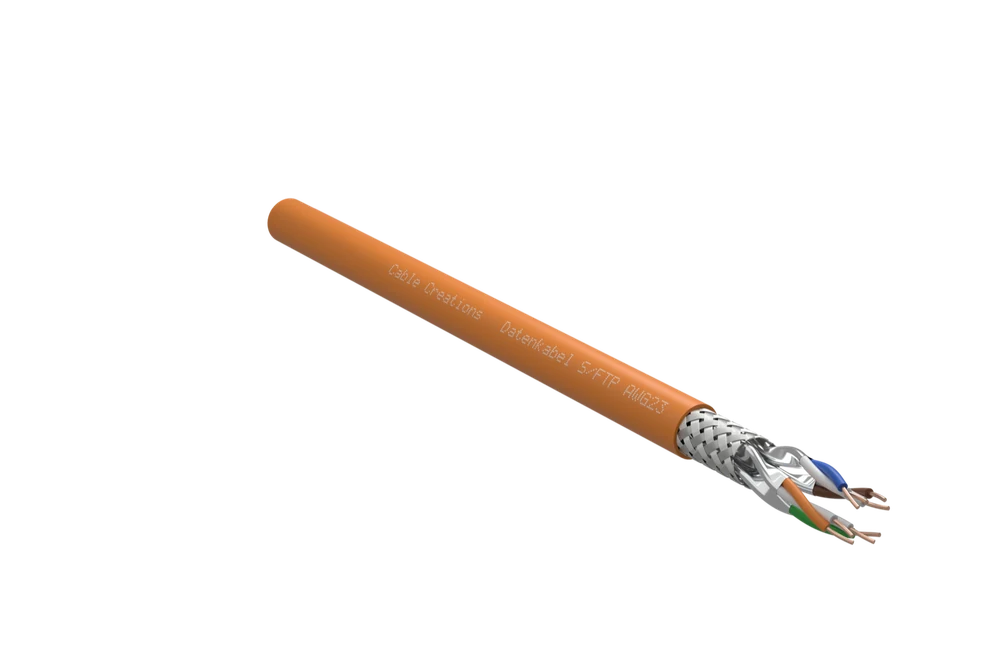
Noch nicht geladen. Das Modell ist 0,9 MB groß.
Was die Zahlen zeigen
Das Kabel
Mit Maus oder Finger drehen und heranholen.
Blickwinkel
Es gibt 3 Blickwinkel: abgesetztes Ende, Schnitt am Kabelende und das ganze Kabel.
Lagen ein und aus
Aufdruck, Mantel, Geflecht, Folie, Isolierung und Leiter lassen sich einzeln ausblenden.
Vollbild
Auf Wunsch füllt die Ansicht den ganzen Bildschirm.
Tastatur
Pfeiltasten drehen, Plus und Minus holen heran, Ziffern wählen den Blickwinkel.
Welche Datei nehme ich wofür?
Die Dateiformate im Vergleich
GLB ist für das Web, OBJ für Visualisierung und Konstruktion, STL für den 3D-Druck.
Die Dateien laden Sie im Portal, je Querschnitt. Besucher Ihres Katalogs sehen die 3D-Ansicht, laden das Modell aber nicht herunter.
Drei Zeilen, je ein Zweck und sein Dateiformat: für Websites GLB als Kabel in einem Browserfenster, für die Konstruktion OBJ als Körper auf einem Raster, für den 3D-Druck STL als Körper auf dem Bett eines Druckers.
WennWebsites und Präsentationen
dannGLB
WennVisualisierung und Konstruktion
dannOBJ
Wenn3D-Druck und Anschauungsmuster
dannSTL
| Merkmal | GLB | OBJ | STL |
|---|---|---|---|
| Wofür | Websites und Präsentationen | Visualisierung und Konstruktion | 3D-Druck und Anschauungsmuster |
| Was drin ist | Form, Farben und Materialien in einer Datei | Form mit Materialdatei, ohne Texturen | Nur die Form, ohne Farben |
| Einheit | Meter | Millimeter | Millimeter |
| Fassungen | Leicht für den Browser oder mit jedem einzelnen Draht | Eine | Eine |
| Kosten | Leichte Fassung frei, Detailfassung gegen Credits | Credits, einmal je Querschnitt | Credits, einmal je Querschnitt |
Was bringt das, und wo sind die Grenzen?
Vorteile und Grenzen
Die 3D-Ansicht erklärt den Aufbau besser als jedes Bild, ersetzt aber kein CAD-Modell.
Vorteile
Der Aufbau zum Selbstöffnen
Ihr Kunde blendet Lage für Lage aus und sieht, was darunter liegt.
Ohne Zusatzprogramm, ohne Konto
Die Ansicht läuft im Browser. Ihr Kunde installiert nichts und meldet sich nirgends an.
Bremst die Seite nicht
Bis jemand die Ansicht startet, steht dort nur ein Standbild.
Passt zu Bild und Zeichnung
Alle Darstellungen kommen aus demselben Modell.
Auch mit der Tastatur
Wer keine Maus benutzt, dreht und wählt mit Tasten.
Bezahlte Dateien bleiben
Eine bezahlte Datei bleibt aufbewahrt. Jeder weitere Abruf ist frei.
Grenzen
Kein STEP, kein IGES
Die Dateien sind Dreiecksnetze, keine exakten Flächen für die Konstruktion.
Ein kurzes, gerades Stück
Das Modell zeigt ein Stück Kabel mit abgesetztem Ende. Biegen lässt es sich nicht.
Vereinfacht für den Browser
In der 3D-Ansicht ist ein Litzenleiter ein Körper und das Geflecht eine Haut. Jeden Draht zeigt nur die Detailfassung.
Nicht messen, nicht schneiden
Die Ansicht hat kein Maßwerkzeug, keine Schnittebene und keine Explosionsansicht.
Nicht im eingebetteten Katalog
Der Katalog als Code-Schnipsel auf Ihrer Website zeigt die 3D-Ansicht nicht. Sie steht auf der Kabelseite des Katalogs.
STL nicht immer druckfertig
Ein Kabel besteht aus vielen Körpern. Ein Slicer muss das Netz unter Umständen reparieren.
Braucht 3D-Grafik im Browser
Kann ein Browser das Modell nicht darstellen, bleibt das Standbild stehen, und die Seite sagt es.
Nicht das richtige Werkzeug, wenn …
- Sie brauchen ein exaktes CAD-Modell für Ihre Konstruktion, etwa als STEP.
- Sie wollen Biegeradien, Verlegung oder Belastung simulieren.
- Ihr Kunde soll das Modell von der Katalogseite herunterladen.
Was ist anders als ein Foto oder ein Muster per Post?
Verglichen mit heute
Ein Foto zeigt einen Blickwinkel, ein Muster kommt per Post, die 3D-Ansicht zeigt jede Seite sofort.
Das Muster bleibt richtig, wenn jemand Material und Steifigkeit fühlen will.
Ein einzelnes Foto eines Kabels aus einem festen Blickwinkel. Dagegen die 3D-Ansicht: dasselbe Kabel mit Pfeilen zum Drehen und einer Liste von Lagen, von denen eine ausgeblendet ist.
Bisher
Produktfoto
BlickwinkelEiner, vom Fotografen gewählt
Mit 3D-Ansicht
3D-Ansicht
BlickwinkelJeder, im Browser
| Merkmal | Produktfoto | Muster per Post | 3D-Ansicht |
|---|---|---|---|
| Blickwinkel | Einer, vom Fotografen gewählt | Jeder, in der Hand | Jeder, im Browser |
| Der Aufbau | Nur, was das Foto zeigt | Was man selbst abmantelt | Jede Lage einzeln ausblendbar |
| Für die Planung | Kein Modell, nur ein Bild | Kein Modell, nur das Stück | Eine Datei für Web, Konstruktion und Druck |
| Wie schnell beim Kunden | Sofort, als Datei | Nach Tagen, per Post | Sofort, als Link |
| Material fühlen | Nein | Ja | Nein |
Was brauche ich dafür, und was kostet es?
Was Sie brauchen und was es kostet
Sie brauchen ein Kabel mit Modell im Portal; die Ansicht im Browser kostet keine Credits.
Was Sie brauchen
Ein Modell je Querschnitt
Das Modell entsteht aus den Konstruktionsdaten. Ein Querschnitt ohne Modell hat keine 3D-Ansicht.
Für Ihre Kunden: ein veröffentlichtes Kabel
Die 3D-Ansicht steht auf der Kabelseite des Katalogs und im Exposé.
Ein aktueller Browser
Mehr braucht der Betrachter nicht: kein Zusatzprogramm, kein Konto.
Für Dateien: ein Zugang zum Portal
Dort laden Mitglieder Ihres Teams die Dateien je Querschnitt.
Was es kostet
Die Ansicht im Browser kostet keine Credits, auch nicht je Aufruf. Die leichte GLB-Datei ist frei. OBJ, STL und die Detailfassung kosten einmal Credits je Querschnitt.
Was wird sonst noch gefragt?
Häufige Fragen
Kurze Antworten auf das, was zum 3D-Modell meist noch offen ist.
- Gibt es das 3D-Modell auch als STEP-Datei?
- Nein. Die Modelle sind Dreiecksnetze für Darstellung, Web und 3D-Druck, keine exakten Flächen für die Konstruktion; angeboten werden OBJ, STL und GLB.
- Ist die STL-Datei direkt druckbar?
- Nicht für jedes Kabel. Ein Kabel besteht aus vielen einzelnen Körpern; ein Slicer muss das Netz unter Umständen reparieren.
- Wo sehen meine Kunden die 3D-Ansicht?
- Auf der Kabelseite des öffentlichen Katalogs und im Exposé, ohne Konto und ohne Zusatzprogramm. Voraussetzung ist ein Kabel mit Modell.
- Hat jedes Kabel im Portal eine 3D-Ansicht?
- Jeder Querschnitt, zu dem ein Modell gespeichert ist. Ohne Modell sagt die Seite, dass die 3D-Ansicht noch nicht verfügbar ist.
- Was kosten die 3D-Dateien?
- Die leichte GLB-Datei ist frei. OBJ, STL und die Detailfassung kosten einmal Credits je Querschnitt; der Preis steht vor dem ersten Herunterladen da.
- Was passiert, wenn ein Browser kein 3D darstellen kann?
- Dann bleibt das Standbild stehen, und die Seite sagt, dass die 3D-Ansicht hier nicht dargestellt werden kann.